
mIRC – Capítulo 5: El cuadro de diálogo «mIRC Favorites»

Aunque la mayor parte del tiempo trabajaremos con el mIRC a través de la línea de comandos, conviene siempre conocer las posibilidades que el programa nos ofrece.

El cuadro de diálogo «mIRC Favorites» nos facilita el acceso cómodo a nuestros canales de chat favoritos.
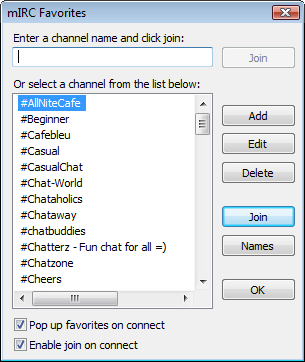

Esta ventana se nos mostrará por defecto cada vez que nos conectemos al IRC. Si no queremos que esto suceda deberemos quitar la marca a la casilla «Pop up favorites on connect».

Tenemos cuatro modos de invocar al cuadro de diálogo «mIRC Favorites»:

  • A través del menú Favorites | Organize Favorites
  • En el menú Favorites | More, abajo del todo, justo después de la lista de favoritos
  • Pulsando la combinación de teclas de acceso rápido Alt-J
  • Haciendo clic con el ratón sobre el icono que representa a un corazón en la barra de herramientas

Observemos que la relación de favoritos que cuelga del menú Favorites es la misma que aparece en el cuadro, pero limitada hasta donde  permite el número máximo de submenús.

Nuestra primera labor va a consistir en vaciar completamente la lista de favoritos estándar.

Seleccionamos todos los canales usando las técnicas habituales de selección en Windows, haciendo clic sobre el primero y el último manteniendo la tecla Shift pulsada. Presionamos el botón «Delete», con lo que el cuadro de diálogo quedará más limpio que una patena. Si cerramos la ventana dándole a «OK» y accedemos al menú Favorites, comprobaremos que la lista de pseudo-favoritos nuestros ha desaparecido también.

Volvamos a la ventana «mIRC Favorites».

El primer cuadro de texto, bajo «Enter a channel name and click join» ya lo explicamos en los capítulos iniciales: escribimos el nombre de un canal al que queramos unirnos  y pulsamos sobre «Join» para hacerlo efectivo. No es estrictamente necesario preceder el nombre del canal con la almohadilla; en el caso de que no la pongamos, el programa lo hará automáticamente por nosotros.

De ahora en adelante, cada vez que nos refiramos a «unirnos a un canal», daremos por sabido que eso significa que, si el canal no existe, estaremos creándolo.

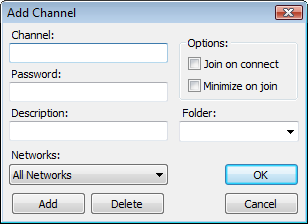
Configuremos, a continuación, nuestra lista personalizada de favoritos. Pulsamos sobre el botón «Add», apareciéndonos la ventana «Add Channel».
Otra forma de acceder directamente a este cuadro es mediante el menú:

Favorites | Add to Favorites

En «Channel» indicamos el nombre del canal. Si se requiere una contraseña para poder acceder a él (hablaremos de esto en otra ocasión), la indicamos en el campo «Password».

Nota: si el canal no existe y, por lo tanto, es creado por nosotros, el hecho de que tenga password NO implica que el canal se creará protegido con clave. Aprenderemos a su debido momento cómo hacer esto.

En «Description» indicamos una breve descripción del canal.

Podemos organizar los favoritos agrupados en carpetas. El campo «Folder» nos permite especificar una existente o crear una nueva.

En «Networks» especificamos para qué redes IRC queremos que esté disponible ese favorito. Si no estamos aún conectados a ninguna, aparecerá «All networks». Si ya lo estamos, se nos muestra el nombre de la red en la que estemos enganchados.

Con los botones «Add» y «Delete» podemos configurar la lista de redes a nuestro gusto. Nuevamente, podemos aplicar las teclas de selección Control y Shift para realizar esta tarea.

Si marcamos la casilla de verificación «Join on connect», cuando nos conectemos, el programa  nos unirá automáticamente a ese canal favorito (siempre y cuando estemos en una red incluida en las indicadas en «Networks»).

Esa es una manera para automatizar el proceso de conexión automática a determinados canales al iniciar la sesión: marcamos la casilla de verificación en cada uno de los favoritos a los que queramos conectarnos. Más adelante aprenderemos otras técnicas más sofisticadas.

Finalmente, la opción «Minimize on join» provoca que el canal, una vez estemos unidos a él, no nos aparezca con la su ventana desplegada, sino minimizada.

El área donde se ven todas las ventanas que tenemos abiertas (minimizadas o no) corresponde al espacio justo debajo de la barra de herramientas. Haciendo clic en los diferentes botones se nos mostrará la ventana correspondiente.

La mejor forma de asimilar los conceptos es practicarlos, y no hay mejor momento que ahora mismo: configuraos vuestra propia lista de favoritos de acuerdo a lo explicado aquí.

Este es un ejemplo de cómo podría resultar:
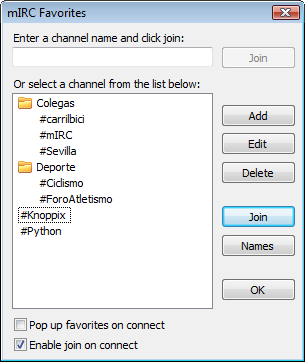
Si queremos modificar cualquier elemento de la lista basta con seleccionarlo y pulsar el botón «Edit», nos aparecerá la ventana anterior, sólo que ahora con el nombre «Edit Channel» en lugar de «Add Channel»

Desde la ventana de Favoritos podemos seleccionar uno o varios canales (pulsando la tecla Control) u pulsar el botón «Join» para entrar en ellos. Si pulsamos el botón «Names» conoceremos qué usuarios hay dentro de esos canales sin necesidad de unirnos.

Por último, veamos la función de las dos marcas de verificación de abajo:

La primera, «Pop up favorites on connect» ya la explicamos arriba. La segunda, «Enable join on connect», permite todo el proceso de unión automática que describíamos al explicar el cuadro «Add channel», en el que podíamos configurar, canal a canal, si deseábamos unirnos automáticamente a él nada más conectarnos a la red. Todo esto quedará supeditado a lo que se indique en la marca de verificación. Si no está marcada, no habrá ninguna conexión automática, a pesar de que esté configurado lo contrario en las propiedades del canal.

Javier Montero


mIRC – Capítulo 5: El cuadro de diálogo “mIRC Favorites”


Si este artículo te ha parecido interesante y crees que puede ser útil a los demás, considera la posibilidad de compartirlo en tus redes sociales favoritas.


Última actualización de este artículo: 30 de septiembre de 2011

Mens sana in corpore sano

Llevo un par de días inmerso en una tarea que me exige un gran esfuerzo intelectual. Al tratarse de una actividad con la que disfruto, me resulta fácil abstraerme y volcar toda mi pasión y energía en ella.

Seguro que sabéis de lo que hablo: perdemos la noción del tiempo; nos descuidamos físicamente, privándonos de horas de descanso y, posiblemente, alimentándonos de prisa y mal. Estamos tan enfrascados en la tarea que no nos percatamos de las señales de alerta que nos envía el cuerpo reclamando atención. Y a pesar de que nuestro rendimiento esté probablemente ya muy mermado seguimos atrapados en ese círculo vicioso de degeneración gratuita.

En estos casos, la famosa frase de Juvenal que da título a este post sale a nuestra ayuda, recordándonos la importancia de lograr el equilibrio entre las dimensiones física y psíquica para poder estar en condiciones de dar lo mejor de nosotros mismos.

Con esa idea he salido este domingo a entrenar. El trabajo podía esperar hasta más tarde, correr NO. Demasiadas horas seguidas sin ejercicio físico, la prioridad estaba clara cuál era.

Como quería aprovechar para acondicionar también en el gimnasio, me he echado a correr con la mochila a cuestas hasta allí. Sin pulsómetro, reloj, ni nada, y dándole caña, que era lo que me pedía el cuerpo en esos momentos.

Una vez dentro, ejercicios de pecho y espalda con pesas, hasta llegar al momento deseado de subir a la cinta:

CR-III (140, 155, 4, 2), totalizando 48 minutos. Suficiente, teniendo en cuenta los más o menos 35 minutos adicionales por los desplazamientos.

Finalizo con estiramientos y algo de abdominales y me echo a correr de vuelta a casa con la mochila a cuestas.

Como anécdota curiosa, destacar que durante el trayecto de ida me crucé, a la altura del arco de la Macarena, con un hombre que se desplazaba con unas muletas y que puso una cara extraña al verme corriendo con el macuto, o tal vez, quién sabe, por la ironía de su condición al toparse con un corredor. Al regreso me detuve en un chino a comprar algo de pan. Cuando abandoné la tienda, retomé la carrera y ahí estaba de nuevo la misma persona, con un gesto aún más perplejo, pensando que, sin duda, yo sería una especie de chiflado al que le gusta ir corriendo a todos los lados.

Y, la verdad, me encantaría. Si no fuera porque se suda y porque no sé qué tal les sentaría a mis pies eso de correr con zapatos, ese sería mi medio de transporte favorito en Sevilla.

Hasta me he planteado, como reto, ahora que ya soy capaz de darme el madrugón y salir a correr a las seis de la mañana, la posibilidad de ir alguna que otra vez corriendo hasta el trabajo. Total, son únicamente 12 kilómetros de nada. Podría incluso ducharme allí.

Lo malo sería el regreso, que dependería de que alguien me llevara de vuelta. No me veo en condiciones, aún de realizar doblete en esa distancia.

Pero todo se correrá…

Javier Montero

Cambios en «El Club del Autodidacta»

Queridos amigos:

ECDA cambia de site y de motor de blog…

Estoy migrando el blog desde el dominio elclubdelautodidacta.com al nuevo elclubdelautodidacta.es.

Por otro lado, abandono Blogger y me paso a WordPress, que me ofrece la flexibilidad que necesito para el proyecto que tengo en mente.

Podéis encontrar el nuevo blog en la dirección http://elclubdelautodidacta.es/wp

Si estáis leyendo esto, significa que estáis ya accediendo el nuevo emplazamiento.

Aunque voy a seguir escribiendo paralelamente en Blogger durante algún tiempo más, no olvidéis modificar las posibles referencias que tengáis en los lectores de feeds, favoritos, etc., para que apunten a la nueva dirección.

¡Nos seguimos leyendo!

Javier Montero

Knoppix: Explorando el sistema de ficheros con PCManFM

Knoppix 6.4.4
Nivel: Básico

Sin duda, una de las herramientas que no pueden dejar de estar presentes en el CD de Knoppix es un buen gestor de archivos para cuando trabajemos desde la interfaz gráfica.

Recordemos que Knoppix 6 usa, como entorno de escritorio, LXDE, caracterizado por su economía de recursos. El gestor de ventanas que esta interfaz carga por defecto responde a las mismas características de poco consumo de memoria.

Presentamos PCManFM (PCMan File Manager), software libre bajo licencia GNU, ligero y rápido donde los hay, pero sin perder un ápice en prestaciones.

PCManFM toma su nombre de PCMan, el apodo con el que se hace llamar por Internet su autor, Hong Jen Yee.

Para arrancarlo, basta con hacer clic sobre el icono que representa un archivador, abajo, justo a la derecha del de LXDE.

PCManFM montará cualquier dispositivo de almacenamiento que localice en el sistema, como discos duros, lápices USB, etc…

Hay que ser tremendamente cuidadoso, porque tratará de montar todos los discos en modo lectura/escritura, incluso las particiones NTFS (algo que en versiones anteriores de Knoppix no funcionaba bien). Eso significa que si trasteamos indebídamente y borramos o modificamos ficheros críticos del disco duro interno, podríamos afectar al arranque de la máquina nativa después.

Pero eso no va a suceder, ¿no? Somos profesionales, y si llevamos Knoppix siempre encima con nosotros es para deshacer entuertos, no crearlos. 😉

Javier Montero

Python – Capítulo 12: IDLE

Objetivo: presentar IDLE, un sencillo, pero eficiente entorno de desarrollo integrado en el propio Python.

Existen diversas formas de trabajar con Python. La más común consiste en generar un fichero de texto con nuestro editor favorito, almacenarlo con la extensión .py y ejecutarlo a continuación desde el intérprete de comandos. Otro modo implica la utilización de un IDE.

Un IDE (Integrated Development Enviromment, Entorno de Desarrollo Integrado) es una aplicación que integra en un espacio común todas las herramientas que el programador necesita en cada fase del desarrollo de sus programas, desde la edición del código, hasta la compilación, el depurado y la ejecución, así como un conjunto adicional de funciones que facilitan todas estas labores.

Hay numerosos IDEs para Python. Aquí hablaremos de uno de ellos, IDLE; no porque sea el mejor, sino porque es gratuito y se incluye en el paquete que descargamos desde la página oficial de Python.

Si eres usuario de Windows y tienes Python instalado, ya tienes IDLE también. Algunas distribuciones Linux no lo incluyen por defecto, y habría que instalarlo aparte si estuvieras interesado en su utilización.

El nombre IDLE, en sí, ya tiene su gracia:

Al igual que el nombre Python surge en honor a Monty Python, IDLE (que suena casi a IDE), está inspirado en Eric Idle, uno de los fundadores del grupo de humoristas británico.

IDLE, aunténtico que es, está escrito en Python, apoyándose en Tkinter para todos los aspectos relacionados con la interfaz gráfica de usuario, lo que facilita la interoperabilidad entre distintos sistemas.

Arranca IDLE. Si eres usuario de Windows, localízalo dentro del grupo de programas que aparece tras la instalación de Python.

Aparecerá una ventana, denominada Python Shell, ofreciéndote el prompt de Python >>>, del mismo modo que si lo hubieras invocado desde el intérprete de comandos.

En la parte superior se halla la barra de menús.

A continuación, crea una nueva ventana en la que escribirás un programa simple de ejemplo.

File | New window

Y escribe algo así como:


# Programa desde IDLE
print ("Este programa está creado desde el editor que trae IDLE")

Observa los colores que te aparecen al escribir: IDLE se ocupa de destacar los distintos elementos, de modo que el programa resulta más legible.

Guarda el programa en disco con:

File | Save As...

No te olvides de escribir la extensión .py junto al nombre.

Ejecuta el programa recién creado con:

Run |Run Module (o pulsando la tecla F5)

En la ventana Python Shell se te mostrará el resultado de la ejecución.

También podrías haber cargado un fichero ya existente:

File | Open

No necesitas cerrar la ventana del código anterior, IDLE te permite tener abiertas cuantas necesites.

Entretente enredando con IDLE. Carga alguno de los programas anteriores y juega con ellos. A su debido momento mostraremos otras características de este genuino y divertido IDE que utilizaremos a partir de ahora para seguir aprendiendo Python con comodidad.

Javier Montero Gabarró


Fecha de la última revisión: 31 de octubre de 2012


http://elclubdelautodidacta.es/wp/2011/07/python-capitulo-12-idle/


El texto de este artículo se encuentra sometido a una licencia Creative Commons del tipo CC-BY-NC-ND (reconocimiento, no comercial, sin obra derivada, 3.0 unported)


El Club del Autodidacta


Consulta el índice completo de artículos relacionados con Python.

La vida sin el pulsómetro

Me he dejado olvidado, inadvertidamente, el pulsómetro en casa.

No estoy del todo seguro, pero creo que esta ha sido la única vez que he corrido sin él desde que me lo compré.

Quizás, tras ese olvido, estaba la despreocupación por el pulso en mis últimos entrenamientos, en cierto sentido más libres. Pero me he notado algo extraño al subirme hoy a la cinta en el gimnasio.

Sé de un compañero del foro que canceló su entrenamiento y decidió volverse a casa, aburrido de esperar a que su GPS terminara de localizar los satélites. Yo no he llegado a ese extremo y me he subido a la cinta a cumplir mi tarea.

Decir que correr sin pulsómetro me ha hecho más libre sería engañarme. Una cinta es como un gran GPS sobre el que te montas, en vez de llevarlo vestido en la muñeca. Se mide todo: distancia, inclinación, tiempo, calorías, velocidad… Incluso el pulso, si aprietas durante unos instantes unos contactos situados en las barras.

Pero, superada mi extrañeza inicial, algo de libertad sí que he sentido, pese a que todo estaba predestinado: me detendría al cumplir exactamente una hora y la velocidad durante todo ese trayecto sería, constantemente, 8’5 Km/h.

O, tal vez, ¿no sería esa ilusión de libertad simplemente atribuible a no sentir la opresión de la banda de goma sobre el pecho?

Javier Montero

——–

Publicidad:

¿Estás interesado en adquirir un pulsómetro a buen precio?

mIRC – Capítulo 4: La unión hace la fuerza

A estas alturas del curso ya disponemos de los conocimientos suficientes para mantener conversaciones a través del chat. En el último capítulo mostramos como listar los canales disponibles con el comando /list y como podíamos entrar en ellos sin más que hacer un doble clic sobre su nombre.

En otra entrega anterior, aprendimos también, a través del cuadro de diálogo «mIRC Favorites», la forma en la que podíamos crear nuestro propio canal.

No obstante, la forma profesional para crear un canal, o participar en uno ya existente, es a través del comando /join («unir», en inglés). Observemos su uso:

/join #foroatletismo

Si el canal #foroatletismo ya existe, nos uniremos a él. Si no, el comando lo creará y nos hará «operador» suyo. Recordad que la figura del operador era la del administrador del canal.

Es importante que no olvidéis que los nombres de canal se preceden mediante la almohadilla «#».

Experimentad y probad a uniros a unos cuantos de los que se muestren tras /list y cread algunos propios, que sintáis la emoción de tener unas cuantas ventanas de chat abiertas.

Para abandonar un canal, ya expliqué que bastaba con cerrar la ventana correspondiente. Pero, ¿podríamos hacer esto desde la línea de comandos?

Si nos posicionamos en la ventana de un canal y escribimos

/part

se cierra el canal desde el que fue lanzado el comando.

Pero si estamos en un canal diferente al que queremos cerrar, o estamos en la ventana de Status, habría que indicar el nombre del que queremos chapar.

/part #foroatletismo

Cuando el último miembro abandona un canal, este desaparece.

El que salga el último que apague la luz, por favor.

Javier Montero

LaTeX – Capítulo 5: Seccionando

Objetivo: mostrar la filosofía de LaTeX en un simple ejemplo: la creación de una sección.

Es importante que conozcas la filosofía de \LaTeX desde el primer momento. Es un lenguaje pensado para que te despreocupes por el aspecto del documento y te centres en lo verdaderamente importante: el contenido. Si tienes que crear, por ejemplo, una lista ordenada, limítate a indicarle que eso es lo que quieres y olvídate de cuestiones como la numeración automática o la sangría de cada elemento. Si quieres crear un índice, díselo expresamente y deja que \LaTeX mire dónde están los capítulos, las secciones y las subsecciones y que se ocupe de presentar una tabla de contenidos profesional.

Es como el genio de la lámpara: «escucho y obedezco». Di qué quieres hacer y \LaTeX hará sus mejores esfuerzos por satisfacer tus deseos.

Veamos un ejemplo muy simple. Vamos a decirle a \LaTeX que queremos crear secciones.

¿Qué esperamos de una sección? Ante todo, debe destacar del texto normal y, en principio, ha de estar numerada para que refleje la estructura del escrito y sea referenciable desde otros puntos (como el índice de contenidos).

¿Algo así como esto, tal vez?

Para decirle a \LaTeX: «quiero una sección» hay que proceder del siguiente modo:

\section{título de la sección}

Así de simple: el comando \section, facilitando como argumento el texto que queremos que figure como título. No hay necesidad de hablar de tamaño de letra, ni de márgenes ni de numeración; deja esas trivialidades para \LaTeX.

Este es el código que ha sido necesario introducir para generar el ejemplo:

\documentclass{article}
\usepackage[spanish]{babel}
\usepackage[utf8]{inputenc}

\begin{document}
% Hoy aprenderemos a crear secciones
\section{Introducción}
En el ejemplo de hoy mostraremos el modo de crear diferentes secciones.
\section{Práctica}
Es algo tan sencillo como emplear el comando "section". Como parámetro, 
dentro de las llaves, introducimos el texto que queremos que figure 
como título.

Probémoslo y generemos el PDF correspondiente.
\end{document}

Fíjate en el modo de introducir comentarios para documentar el código. Cuando el compilador encuentra un «%», ignora todo lo que hay a partir de él hasta el final de la línea.

Más adelante aprenderemos a crear secciones con otros niveles jerárquicos, como las Partes o los Capítulos, o incluso más detalladas como las subsecciones. Te puedo avanzar que es exactamente la misma manera de proceder, salvo que el nombre del comando es diferente.

Naturalmente, \LaTeX es tan potente que te permite controlar con extremada precisión el aspecto de cualquier elemento del documento, en el supuesto de que quieras hacerlo. A lo largo de esta serie, a la vez que conoceremos las estructuras básicas, aprenderemos a personalizarlas a nuestro gusto.

Habitualmente trabajarás con un número reducido de documentos típicos. Veremos cómo crear plantillas con el formato exactamente deseado (empleando comandos de ajuste fino) que luego reutilizarás, disminuyendo el tiempo de preparación de tus documentos y proporcionándote homogeneidad de estilo.

Javier Montero Gabarró


Fecha de la última revisión: 9 de noviembre de 2012


LaTeX – Capítulo 5: Seccionando


El texto de este artículo se encuentra sometido a una licencia Creative Commons del tipo CC-BY-NC-ND (reconocimiento, no comercial, sin obra derivada, 3.0 unported)


El Club del Autodidacta


Índice completo de artículos relacionados con \LaTeX.

Correr para creer

Por mucho que lo pienso, me cuesta creérmelo.

No eran ni las seis de la mañana y ya estaba en la calle dispuesto a correr kilómetros a lo largo y ancho de mi ciudad.

Os lo juro, me cuesta creérmelo:

… «seis de la mañana»… «correr» … «kilómetros»…

Yo no he corrido un pimiento en mi puñetera vida (algunos, sin duda, pensaréis que sigo sin correr un pimiento, pero yo sé lo que me digo). Mis recuerdos dándole alegría a las piernas son muy lejanos en el tiempo y los puedo contar con los dedos de una mano.

De la infancia, jugando con mis primos, me vienen imágenes pateando Tortosa, mi ciudad natal. No recuerdo por qué corría, pero siempre me terminaban cogiendo.

En el instituto, dos o tres veces, la quedada típica con los colegas para salir a correr: de Alcobendas a Sanse, o hasta Continente, recién construido por entonces (estimulados, además, por una promoción con la que te llevabas un perrito caliente y una caña por 25 pesetas). Pero las sensaciones eran lamentables: un flato tremendo siempre que me obligaba a terminar andando cuando todos ya estaban ahí. Y ese sabor a sangre en la garganta al respirar con la boca sin dar abasto.

Por eso fue dos o tres veces, correr no era para mí.

Y ya de mayor, viviendo en Sevilla, hace doce o trece años, mi último recuerdo:

Era domingo y me disponía a regresar a Sevilla tras pasar el fin de semana con mi familia en Madrid. Mi hermana y su marido me llevaban en coche a la estación. Atasco en la carretera; recuerdo que llamé a Tráfico para que me recomendaran si para llegar a Atocha estaba mejor la M-30 o la Castellana. Me contestaron que tanto una como la otra estaban colapsadas, así que yo mismo, y que tuviera suerte.

Optamos por la Castellana, paralizada porque jugaba el Madrid. La hora del tren se me echaba encima.

Cuando tuve la estación al alcance visual, abandoné el coche y salí disparado en un tremendo sprint de unos 200 metros y con la maleta a cuestas. En el último segundo, antes de que se cerrara el acceso, conseguí entrar. Algunos metros detrás de mí corría otro, pero no le permitieron entrar.

Una de las azafatas en recepción, ya que el tren salía inmediatamente, me dijo que no fuera hasta mi vagón y que entrase en el primero y luego buscase mi sitio.

Eso hice, pero estaba tan muerto que no pude hacer otra cosa sino tumbarme en la plataforma entre vagones, cardíaco perdido, aplastado en el suelo como una colilla.

Cuando medio me repuse, aún bastante tocado, busqué mi vagón y mi asiento. Pero el tren ya estaba, para entonces, por Ciudad Real.

Definitivamente, con menos fondo que una lata de anchoas, no estaba hecho para correr.

Nunca jamás hubiese pensado que ahora estaría haciendo esto que llevo haciendo desde hace poco más de medio año.

Correr…, kilómetros,… y, por si fuera poco, a las ¡seis de la mañana!

Por eso no puedo evitar reírme mientras escribo esta crónica. No termino de verme, me parece hasta surrealista.

Vuelta completa al centro de Sevilla, de puerta a puerta, en 45 minutos.

Quinientos metros antes de llegar al destino, me he permitido un sprint brutal (sin más maleta esta vez que la botellita de agua). No sé a qué velocidad corría, pero desde luego iba muy rápido. Me recordó al sprint del final de la carrera de San Fernando, durante la entrada al parque.

Sorprende como, muchas veces, cosas que consideramos imposibles, están simplemente ahí, esperando a que demos algunas zancadas para llegar hasta ellas y cogerlas.

Javier Montero

Python – Capítulo 11: ¡Qué lista que eres!

Objetivo: presentar una de las estructuras de datos estrella de Python: las listas.

En el capítulo de hoy realizaremos una primera aproximación a unas estructuras de datos muy particulares y tremendamente versátiles, las listas. Te anticipo que harás uso extensivo de ellas a lo largo de tu vida como programador en Python. Te encantarán no solo por su flexibilidad para adoptarlas en buen número de situaciones diversas, sino también por su eficiencia, la extremada rapidez de las operaciones efectuadas con ellas.

En esencia, una lista es una secuencia: una colección de objetos ordenados.

He aquí tu primera lista:

['Pera', 'Plátano', 'Manzana', 'Fresa']

Se trata de una lista que consta de cuatro elementos (en este caso, cuatro cadenas de caracteres). El primero es 'Pera' y el último 'Fresa'.

Observa que separamos cada elemento mediante una coma y que el contenedor en conjunto se delimita mediante un par de corchetes.

Los elementos de una lista no tienen por qué ser necesariamente del mismo tipo. En el siguiente ejemplo la lista contiene dos strings y dos números.

['Ajedrez', 7, 3, 'Pepino']

Accedemos a los distintos elementos de la lista a través de su índice, esto es, la posición del elemento dentro de la lista. Es importante tener presente que el primer elemento de la lista no tiene por índice uno, sino cero.

Volvamos a la lista del primer ejemplo, con cuatro elementos en total. El primero de ellos tiene por índice cero; el último tres. Te lo he puesto en negrita para que te lo repitas unas cuantas veces y lo asimiles bien. Es un error común comenzar a contar partiendo desde el 1.

En general, si una lista tiene n elementos, el índice del último será n-1.

Asignamos una variable a una lista del siguiente modo:

frutas = ['Pera', 'Plátano', 'Manzana', 'Fresa']

Para acceder, por ejemplo, al elemento de índice 2, escribiríamos

frutas[2]

Según lo explicado anteriormente, se trataría del tercer elemento, 'Manzana'.

El programa que figura a continuación ilustra de un modo básico el acceso a los elementos de una lista a través de su índice:

semana = ['lunes', 'martes', 'miércoles', 'jueves', 'viernes', 'sábado', 'domingo']

dia = int(input('Introduce un número del 1 al 7: '))

while dia < 1 or dia > 7:
    dia = int(input('Introduce un número del 1 al 7: '))

print('El día elegido se corresponde a un', semana[dia-1])

Su operativa es la siguiente: nos solicita que introduzcamos un número del 1 al 7 y, en función de ese valor, nos devuelve el día de la semana correspondiente (siendo el primero el lunes y el séptimo el domingo).

Comienza con la creación de una lista conteniendo los siete días de la semana. La almacenamos en la variable semana.

Introducimos después un número del 1 al 7 y lo guardamos en la variable dia.

El bucle while que aparece a continuación efectúa una sencilla comprobación: si el número que hemos introducido no está dentro del rango del 1 a 7, se nos solicita que repitamos la operación.

Finalmente, se imprime el día correspondiente. Observa cómo empleamos el índice: puesto que el primer elemento de la lista tiene por índice cero, habrá que restar uno al valor de la variable dia para que se muestre el día correcto. Esto es, el elemento contenido en semana[dia-1].

Y esto es suficiente por hoy. ¿Te han quedado claros los conceptos expuestos en el artículo? Si es así, enhorabuena, has colocado una pieza pequeña pero muy importante en el puzzle.

Javier Montero Gabarró


Fecha de la última revisión: 14 de septiembre de 2013


http://elclubdelautodidacta.es/wp/2011/07/python-capitulo-11-¡que-lista-que-eres/


El texto de este artículo se encuentra sometido a una licencia Creative Commons del tipo CC-BY-NC-ND (reconocimiento, no comercial, sin obra derivada, 3.0 unported)


El Club del Autodidacta


Consulta el índice completo de artículos relacionados con Python.

Uso de cookies

Este sitio web utiliza cookies para que usted tenga la mejor experiencia de usuario. Si continúa navegando está dando su consentimiento para la aceptación de las mencionadas cookies y la aceptación de nuestra política de cookies, pinche el enlace para mayor información.plugin cookies

ACEPTAR
Aviso de cookies